Monday, March 20, 2023

Kursus Java Online Terjangkau

 Hi guys,


Saya lagi berniat mengadakan kursus online khususnya Java untuk individu ataupun grup dengan harga terjangkau. Materi bebas bisa di request. Background saya lulusan jurusan ilmu komputer universitas terbaik di Indonesia dan berpengalaman kerja di swasta bidang IT selama 6 tahun. Bagi yang berminat, bisa tanya-tanya dulu atau kontak saya di linkedin saya .

Thank you & Regards.

Wednesday, June 12, 2019

Setup SSH Git for Cloning Source from Azure Devops

Hi guys,

I wanna share the steps that I did in setting up SSH for Git.
So, I want to clone source from Azure Devops (you can imagine it as Github) via ssh.

Create and Add SSH Key

1. Check whether you already have ssh key or not
ls -al ~/.ssh

If belows file aren't shown, it means you don't have ssh key:
id_rsa --> this is your private key
id_rsa.pub --> this is your public key


2. Create new key
ssh-keygen

3. Login into Azure Devops account and Click your picture ID

4. Choose Security > SSH Public Keys > Add.
Fill in field "Description" and copy your id_rsa.pub content to field "Field Data"

5. Click Save

6. ssh-add from terminal

Clone source with SSH

1. Copy the ssh url from the repository/source that you want to clone
2. Open terminal in your leptop, click
git clone [repository ssh url]


That's all, good luck :D

Reference: https://docs.microsoft.com/en-us/azure/devops/repos/git/use-ssh-keys-to-authenticate?view=azure-devops

Monday, June 10, 2019

Extend Partition After Installing Dual Boot


Hi guys,

Last time, I installed dual boot Windows 10 and Ubuntu 16.04 in my leptop.
I allocated only 25GB for my Ubuntu but then I need to allocate more spaces.
So what I did is extend my Ubuntu partition via my Windows. Below are the steps

1. Download MiniTool Partition wizard
2. Free some spaces that you need. ex: 300GB. This free spaces will indicated as "Unallocated"
3. Select your Ubuntu partition (mine is dev/sda3) Note: This Ubuntu partition need to be adjacent to "Unallocated", otherwise you can not "merge" these 2 partitions.

  • If your Ubuntu partition is not adjacent to "Unallocated". Make it be adjacent first:
    • Backup your data
    • Use your Ubuntu OS and install GParted if it is'nt installed yet
    • Drag all necessary partition to make these 2 partitions be adjacent and "Unallocated" to the most bottom.

    • In my case I moved dev/sda2 to the left. 


    • Then dev/sda3 (Ubuntu partition) to the left. 

    • Now dev/sda3 is adjacent to "Unallocated". Grow dev/sda3 from 25GB to merge dev/sda3 with "Unallocated"


4. Select your Ubuntu partition and Click Move/Resize Partition.
Extend Ubuntu partition by dragging handle to the Extend direction.
5. Click Apply


Reference:
how to extend partition: https://www.partitionwizard.com/resizepartition/resize-partition-ubuntu.html
how to make partition so it will be adjacent: https://www.partitionwizard.com/resizepartition/how-to-merge-unallocated-spaces.html

Monday, May 27, 2019

Error docker-compose up

Hi guys,

If you are trying to run docker-compose up -d but got below error:
TypeError: docopt() got an unexpected keyword argument 'option_first'
or
ModuleNotFoundError: No Module named 'docker.errors'

try to run below comment:
1. pip uninstall docker-py 
2. pip install -U docker-compose
3. try run docker-compose up -d in new terminal

if it's still not working, try to run below comment:
1. pip uninstall docker 
2. pip uninstall docker-py
3. pip uninstall docker-compose
4. pip install docker-compose
5. try run docker-compose up -d in new terminal

Below is full error when can't perform docker-compose up


or


Reference:


Tuesday, May 21, 2019

ERROR: No matching distribution found for Django

Hi guys,

If you are installing requirements.txt using command
pip install -r requirements.txt and got error below:

ERROR: No matching distributin found for Django==2.0.0 (from -r requirements.txt (line 1))
try to check pip version you use by using command pip --version

If it is showing that you use python version 2.x, then you need to use python 3.x, because Django is not supported by python 2.x
pip3 install -r requirements.txt

Full error when trying to install requirements.txt using python 2.x


Hope this help
Regards,

Monday, April 29, 2019

Welcome 2019, Life as Coder

Hi Guys, Welcome to my blog.
It's been 3 years since my last post. Been busy with college world.
Since last 2016, I have been working as programmer. 
Start from this year, I will focus posting article related to programming and IT. 
Now I am preparing for it so please keep stay tuned guys. 
Please contact me if you have any request or question related programming :D

Warm Regards,
Shabrina

Saturday, February 13, 2016

Uninstall Office Pro

Wah hi guys :)
Lama sekali gak nulis di blog ini. Beberapa kali nyoba nulis di blog satunya mungkin yang mau lihat di justsimpleofme.tumblr.com. Gue banyakan nulis tentang pengalaman di bidang IT di blog itu, mungkin bisa ada yang bermanfaat, hehehe.

Oiya, kali ini gue mau share tentang uninstall office pro.
Actually, gue menghadapi problems ketika mau uninstall office pro 2013 di laptop. Setiap kali uninstall via control panel, proses uninstall gagal dengan mengeluarkan pesan ".... uninstall did not complete successfully.." (kira-kira begitu). Lalu setelah mencari-cari akhirnya gue berhasil meng-uninstall office pro 2013 gue dengan mengikuti step yang gue dapat dari webnya microsoft.

Gue mengikuti step untuk uninstall yang MSI (pilihan kedua) dan berhasil dengan mulus.
Silakan yang mau mencoba, good luck :)

Cara Uninstall Office Pro (klik di sini)  


Tuesday, January 6, 2015

Menjalankan Program Java

Halo java-ers :D
Ini pertama kalinya nulis lagi sejak tahun 2013. Yak lama banget emang. 
Kali ini saya bakal menulis hal pertama yang akan dilakukan ketika selesai membuat sebuah program java. 
Pastinya kita pengen nge-run dan ngebenerin kalau ada salah pada program kita dong.
Kesalahan ini bisa dalam bentuk logic error, yaitu output yang kita inginkan gak sesuai sama output yang di harapkan dan kesalahan kedua bisa jadi kita salah mengetik syntax atau bisa jadi ada exception sehingga program jadi gagal di compile.

Nah, ketika akan menjalankan program java, kita harus meng-compile nya terlebih dahulu. Kemudian jika compile  berhasil maka akan tercipta file berekstensi .class. Setelah itu, baru kita dapat menjalankan program yang telah kita buat.

Gimana cara compile dan ngejalanin program kita? 
Kita bisa pakai command prompt bawaan windows atau bisa download aplikasi seperti Netbeans dan Eclipse. Kali ini akan dibahas cara yang pertama.

Melalui command prompt:
1. Yang harus dilakkukan pertama kali adalah mengecek apakah di komputer Anda sudah ada java nya atau belum.


Di komputer saya telah ada Java versi 7 update 45.
Jika pada di komputer Anda belum ada java nya, silahkan download dulu versi terbarunya, yaitu version 8 update 25


2. Masuk ke folder tempat kita menaruh file program java. Misalnya file tersebut berada di desktop


3. Compile program tersebut


Kalau tidak terdapat syntax error atau exception maka selanjutnya program dapat langsung dijalankan.
Jika terdapat pesan error yang berarti program gagal di compile maka Anda perlu memperbaiki error yang ada terlebih dahulu. Setelah itu Anda bisa mencoba meng-compile program tersebut lagi.


4. Jalankan program tersebut


Sekian dulu tulisan kali ini, semoga membantu 
Mari kita sama-sama semangat belajar Java. :D 


Regards,
Shasha

Tuesday, August 27, 2013

Nama Hari dalam Bahasa Jepang

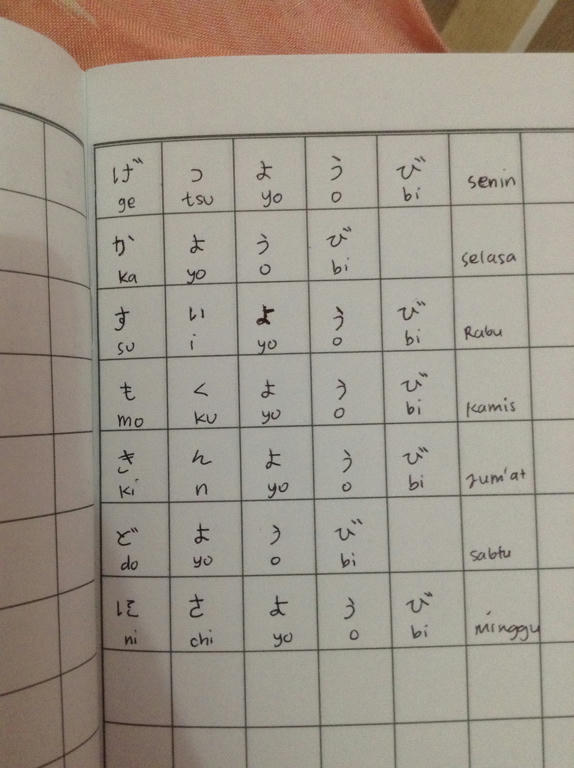
Halo teman-teman, kali ini saya akan menulis mengenai nama hari dalam bahasa jepang. Berikut nama hari dalam bahasa jepang yang sudah saya tulis terlebih dahulu :)


senin  = getsuyoobi
selasa = kayoobi
rabu   = suiyoobi
kamis = mokuyoobi
jum'at = kinyoobi
sabtu  = doyoobi
minggu = nichiyoobi

ketika menulis o setelah yo, kita gunakan huruf hiragana u, bukan huruf hiragana o.

Sekian dulu postingan kali ini, mudah-mudahan membantu :)

Monday, December 17, 2012

Membuat Main Class pada Netbeans

Halo halo java-ers :D

Kali ini saya akan membahas mengenai cara membuat main class pada project di netbeans.
Main class adalah kelas yang memiliki method main => public static void main(String[] args)..

Ketika kita membuat project java baru di netbeans terkadang kita men-check di bagian create main class.
Namun ada kalanya kita ingin menghapusnya dan mengatur kelas lain yang telah kita buat (tentunya yang mengandung method main) agar menjadi main class.


Caranya :
1. Hapus main class default yang telah kita buat.
2. Klik kanan di nama project > properties
3. Klik run, kemudian di bagian main class hapus main class yang awal, kemudian pilih main class yang baru   (bagian dari program kita/kelas yang mengandung method main.
4. Klik Ok.


Jika kita hanya menghapus default main class yang telah kita buat di awal, dampaknya adalah ketika kita ingin me-run file, kita harus klik kanan di kelas yang telah kita buat (yang mengandung method main) kemudian klik run. Hal ini harus dilakukan setiap kali kita ingin menjalankan project kita. Jika kita langsung meng-klik tombol run di bagian atas, maka program tidak dapat di-run, Netbeans akan menolak menjalankan project tersebut.

Jika sudah selesai melakukan pengaturan di atas, cukup tekan tombol run di bagian atas setiap kali kita ingin menjalankan project kita.

Semoga bermanfaat :D


Followers